Laptop Gaming Cepat Panas? Ini Tips Menjaga Suhu agar Tetap Optimal saat Dipakai Lama
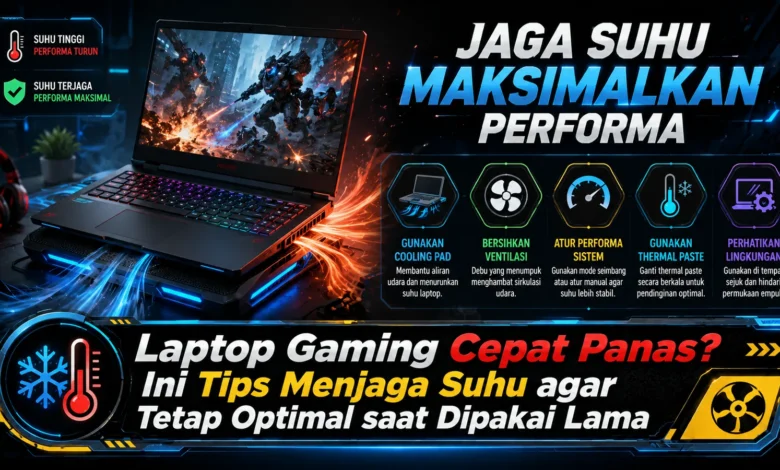
Laptop gaming memiliki komponen berperforma tinggi yang harus bekerja keras ketika menjalankan game berat, rendering, maupun aktivitas intensif lainnya. Kondisi tersebut membuat peningkatan suhu menjadi hal yang wajar, tetapi panas berlebihan dalam waktu lama dapat memengaruhi kestabilan performa dan kenyamanan penggunaan. Dengan pengaturan yang tepat, perawatan rutin, serta pemanfaatan Teknologi pendinginan secara optimal, suhu laptop gaming dapat dijaga agar tetap lebih stabil selama digunakan.
Pahami Mengapa Laptop Gaming Bisa Cepat Panas
Laptop gaming dirancang dengan hardware yang mampu menangani beban berat, sehingga CPU dan GPU dapat menghasilkan panas cukup tinggi. Ketika perangkat digunakan untuk aktivitas gaming berkepanjangan, sistem pendinginan akan meningkatkan aktivitas kipas agar temperatur terkendali. Kondisi tersebut masih tergolong wajar selama temperatur dan performa tetap terkendali.
Masalah dapat terjadi ketika kemampuan pendinginan tidak lagi seimbang dengan panas yang dihasilkan. Debu, ventilasi yang tertutup, suhu ruangan tinggi, dan pengaturan performa agresif dapat menyebabkan laptop mempertahankan suhu tinggi lebih lama. Jika kondisi ini dibiarkan dalam waktu panjang, perangkat dapat menurunkan performa melalui mekanisme thermal throttling.




Posisi Laptop yang Tepat Bisa Membantu Mengurangi Panas
Cara praktis untuk membantu menjaga temperatur adalah menempatkan perangkat di atas meja yang kokoh. Hindari meletakkan perangkat pada permukaan empuk karena permukaan lembut bisa menutup jalur masuk udara. Ketika ventilasi bagian bawah tetap terbuka, sistem pendinginan lebih mudah mempertahankan temperatur.
Bagian belakang dan samping laptop juga perlu dijauhkan dari penghalang. Jangan membiarkan exhaust menghadap permukaan yang terlalu dekat karena panas harus dibuang menjauh dari perangkat. Kebiasaan ini dapat membantu Teknologi pendinginan bawaan dalam mengendalikan panas ketika perangkat digunakan lama.
Perawatan Rutin Membantu Pendinginan Laptop Tetap Optimal
Debu yang terkumpul di jalur pendinginan dapat mengurangi jumlah udara yang melewati laptop. Dalam penggunaan jangka panjang, aliran udara bisa semakin terhambat, terutama apabila laptop diletakkan pada ruangan yang mudah terkena kotoran. Akibatnya, performa pendinginan dapat menurun meskipun pengaturan performanya tetap serupa.
Membersihkan area di sekitar lubang masuk dan keluar udara dapat membantu mencegah penumpukan debu. Jika temperatur tetap tinggi setelah ventilasi luar dibersihkan, perawatan internal dapat dipertimbangkan. Namun, servis profesional dapat dipilih apabila pengguna tidak memahami konstruksi laptop agar konektor internal tidak mengalami kerusakan.
Optimalkan Performa agar CPU dan GPU Tidak Selalu Bekerja Maksimal
Menjalankan laptop pada profil daya paling agresif secara terus menerus dapat meningkatkan konsumsi energi. Padahal, banyak aktivitas gaming tidak selalu memerlukan daya maksimum. Menggunakan mode balanced atau profil performa menengah dapat membantu menurunkan produksi panas.
Membatasi frame rate juga dapat menjadi cara efektif mengurangi beban GPU. Jika GPU terus menghasilkan FPS jauh di atas kebutuhan, perangkat dapat mempertahankan penggunaan GPU yang tinggi. Menentukan batas FPS yang sesuai dengan kebutuhan dapat menciptakan keseimbangan antara performa dan temperatur.
Cooling Pad Dapat Membantu Meningkatkan Aliran Udara
Cooling pad dapat membantu meningkatkan aliran udara di sekitar laptop, khususnya ketika perangkat digunakan bermain selama beberapa jam. Kipas tambahan pada cooling pad memberikan pasokan udara tambahan ke area intake. Namun, hasilnya dapat berbeda pada setiap laptop karena sistem pendinginan masing masing laptop memiliki karakteristik tersendiri.
Saat menentukan dudukan untuk laptop gaming, perhatikan kesesuaian antara kipas tambahan dan intake. Model yang memiliki posisi kipas sesuai jalur udara biasanya memberikan ruang udara yang lebih baik. Teknologi pendinginan tambahan tersebut dapat menjadi pelengkap, bukan pengganti perawatan kipas dan ventilasi.
Pantau Temperatur CPU dan GPU untuk Mengenali Kondisi Laptop
Memantau temperatur CPU dan GPU dapat membantu pengguna memahami kondisi perangkat. Aplikasi monitoring dapat membantu melihat perubahan performa selama bermain. Informasi tersebut lebih berguna jika diamati dalam beberapa kondisi sehingga pengguna tidak hanya mengandalkan rasa panas pada bodi laptop.
Temperatur yang meningkat ketika gaming merupakan kondisi yang umum pada perangkat berperforma tinggi. Hal yang lebih penting untuk diperhatikan adalah apakah perangkat mengalami throttling atau ketidakstabilan. Jika sistem menjadi tidak stabil ketika mencapai suhu tinggi, pengguna perlu mencari penyebab sebelum masalah berkembang lebih jauh.
Kesimpulan Menjaga Suhu Laptop Gaming
Laptop gaming yang mengalami peningkatan temperatur ketika bermain tidak selalu menandakan kerusakan. Namun, menjaga ventilasi tetap terbuka sangat penting agar temperatur lebih mudah dikendalikan. Kombinasi sirkulasi yang baik dengan konfigurasi performa yang seimbang dapat membantu mengurangi beban termal.
Selain itu, perangkat cooling tambahan dan software monitoring bisa melengkapi perawatan. Dengan memahami pola suhu laptop, pengguna dapat menikmati sesi gaming panjang dengan lebih nyaman. Jika Anda pernah menemukan cara efektif mengurangi temperatur perangkat, ceritakan langkah yang memberikan hasil terbaik sehingga diskusi mengenai perawatan laptop semakin bermanfaat.