Inovasi Smart Home Samsung SmartThings AI Hadir dengan Otomasi Pintar yang Membuat Aktivitas Harian Semakin Praktis
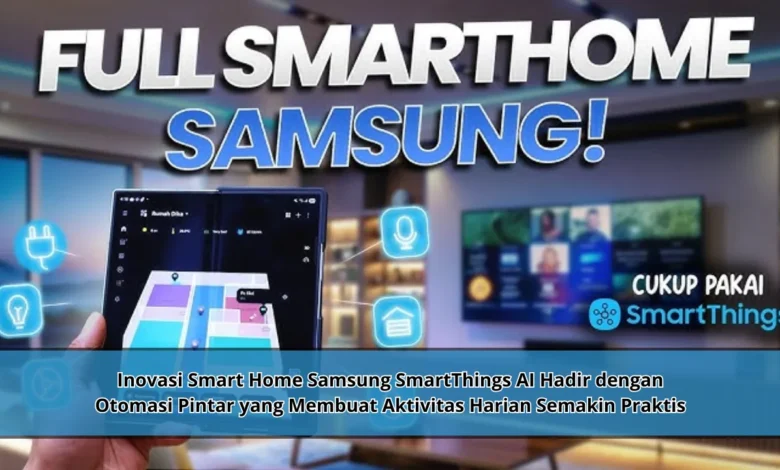
Perkembangan teknologi rumah pintar semakin membawa perubahan besar dalam kehidupan sehari-hari. Samsung melalui SmartThings AI menghadirkan inovasi terbaru yang mampu mengotomatiskan berbagai aktivitas rumah secara cerdas dan efisien. Dengan sistem berbasis kecerdasan buatan, pengguna kini dapat merasakan kemudahan dalam mengelola perangkat rumah tanpa harus melakukan pengaturan manual yang rumit.
Transformasi Smart Home dengan Teknologi AI
Di zaman perkembangan teknologi, SmartThings AI hadir sebagai solusi inovatif yang mampu mengintegrasikan beragam perangkat dalam satu platform.
Berkat teknologi modern, sistem ini bisa memahami kebiasaan pengguna, sehingga kontrol perangkat lebih efisien tanpa kontrol terus-menerus.
Sistem Otomatis untuk Aktivitas Harian
Salah satu dari teknologi ini adalah kemampuannya dalam mengelola secara cerdas berbagai aktivitas. Mulai dari menyalakan lampu, hingga mengontrol suhu ruangan, semuanya dapat dilakukan secara mandiri.
Dengan sistem yang responsif, perangkat rumah mampu beradaptasi sesuai rutinitas pengguna. Fitur ini menghadirkan kemudahan dalam kehidupan sehari-hari.
Adaptasi Otomatis Berbasis Teknologi
Platform ini mampu mengatur lingkungan hunian secara otomatis. Sebagai ilustrasi, pencahayaan otomatis berubah tingkat kecerahan sesuai waktu dan aktivitas pengguna.
Di samping itu, teknologi ini juga dapat mendeteksi aktivitas penghuni dan mengaktifkan fitur tertentu tanpa perintah manual. Keunggulan ini membuktikan bahwa teknologi semakin canggih.
Penghematan Energi yang Kian Optimal
Sistem ini juga dirancang untuk meningkatkan konsumsi daya. Melalui teknologi AI, alat elektronik dapat dikontrol secara rinci.
Penghuni mampu memantau pemakaian daya secara langsung. Hal ini bukan hanya menghemat biaya, tetapi juga mendukung lingkungan yang lebih baik.
Proteksi Hunian yang Lebih Canggih
Dalam hal keamanan, platform ini menghadirkan sistem proteksi pintar. Melalui integrasi CCTV pintar, penghuni mampu mendeteksi situasi hunian secara langsung.
Apabila ada gerakan tidak biasa, platform ini akan mengirim alert ke perangkat pengguna. Hal ini menambah perlindungan dengan optimal.
Ringkasan
Pada akhirnya, platform ini merupakan solusi modern yang bisa meningkatkan cara hidup menjadi lebih praktis.
Berkat dukungan teknologi, teknologi ini menawarkan kenyamanan maksimal bagi pengguna. Manfaatkan teknologi ini untuk mempermudah aktivitas Anda di tahun 2026.