Panduan Mengoptimalkan Penyimpanan Windows 11 Menggunakan Fitur Storage Sense
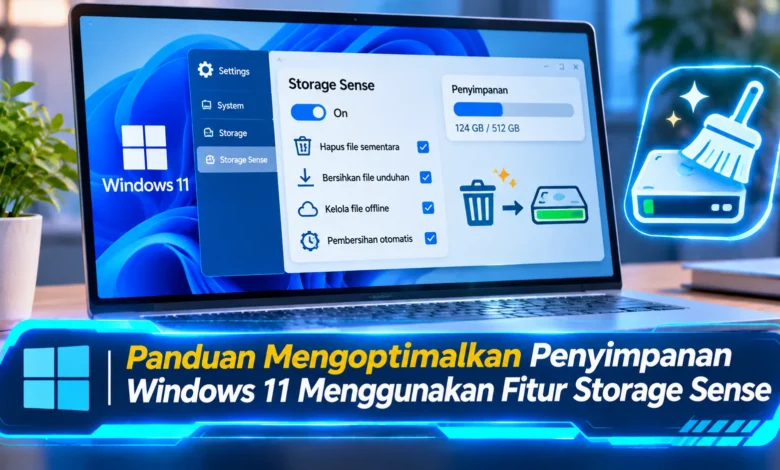
Kapasitas penyimpanan komputer yang semakin menipis dapat menghambat berbagai aktivitas, mulai dari pemasangan aplikasi hingga pembaruan sistem operasi. Windows 11 menyediakan fitur Storage Sense sebagai solusi praktis untuk membantu pengguna mengelola ruang penyimpanan secara otomatis. Teknologi ini memungkinkan pembersihan file sementara, pengelolaan Recycle Bin, serta pengaturan berkas yang tidak lagi diperlukan berdasarkan preferensi pengguna. Dengan konfigurasi yang tepat, Storage Sense dapat membantu menjaga ketersediaan ruang penyimpanan tanpa memerlukan aplikasi tambahan. Memahami cara kerja dan pengaturan fitur tersebut menjadi langkah penting untuk menciptakan lingkungan komputasi yang lebih efisien, terorganisasi, dan nyaman digunakan.
Cara Kerja Teknologi Storage Sense untuk Mengelola Ruang Penyimpanan
Fitur Storage Sense merupakan fasilitas bawaan sistem operasi yang dikembangkan Microsoft untuk membantu pengguna mengosongkan ruang pada drive sistem. Mekanisme pengelolaan tersebut dapat membersihkan file sementara dan sejumlah berkas yang tidak lagi diperlukan berdasarkan pengaturan pengguna. Selama aktivitas komputasi berlangsung, berbagai aplikasi dan sistem operasi dapat menghasilkan data penggunaan sementara yang secara bertahap memenuhi kapasitas penyimpanan. Apabila tidak dikelola dengan baik, akumulasi berkas tersebut dapat mengurangi ruang yang tersedia. Storage Sense membantu menangani kondisi tersebut melalui sistem pengelolaan yang dapat disesuaikan sehingga pengguna tidak harus selalu melakukan pemeriksaan secara manual.
Berbeda dengan aplikasi pembersih pihak ketiga, Storage Sense telah terintegrasi dengan Windows 11 sehingga dapat digunakan tanpa memasang program tambahan. Kemudahan tersebut memberikan manfaat bagi pengguna yang ingin menjaga kapasitas penyimpanan melalui fasilitas resmi sistem operasi. Namun, Storage Sense hanya bekerja pada drive tempat Windows terpasang, yang umumnya merupakan drive C. Untuk penyimpanan lainnya, pemeriksaan dapat dilakukan melalui pengaturan penyimpanan lanjutan atau File Explorer. Kesadaran terhadap karakteristik Storage Sense membantu pengguna menghindari anggapan bahwa seluruh perangkat penyimpanan akan dibersihkan secara otomatis. Dengan demikian, pengelolaan kapasitas komputer tetap membutuhkan pemeriksaan menyeluruh agar hasilnya lebih optimal.
Microsoft Support+1



Langkah Memanfaatkan Fitur Pengelolaan Penyimpanan Windows 11
Sebagai langkah awal mengaktifkan fitur ini, pengguna dapat membuka menu Start dan memilih Settings atau menggunakan kombinasi tombol Windows dan I. Selanjutnya, buka kategori System dan menuju menu Storage. Di dalam menu tersebut, pengguna dapat melihat informasi mengenai penggunaan kapasitas perangkat berdasarkan sejumlah kategori. Temukan pilihan Storage Sense, kemudian nyalakan fungsi tersebut. Setelah fitur diaktifkan, pengguna dapat membuka pengaturan Storage Sense untuk menyesuaikan jadwal pembersihan. Proses konfigurasi ini sebaiknya dilakukan dengan memperhatikan kebutuhan penggunaan komputer agar pembersihan otomatis tidak mengganggu akses terhadap berkas yang masih diperlukan.
Penentuan jadwal pembersihan otomatis dapat disesuaikan melalui pilihan Run Storage Sense. Setiap pengguna bisa menyesuaikan apakah fitur dijalankan setiap hari, setiap minggu, setiap bulan, atau ketika ruang penyimpanan mulai menipis. Untuk seseorang yang sering menggunakan banyak aplikasi, pengaturan mingguan dapat menjadi pilihan praktis untuk membantu mengendalikan penumpukan file sementara. Sementara itu, pengguna dengan kapasitas penyimpanan besar dapat mempertimbangkan jadwal bulanan atau pembersihan ketika ruang bebas menipis. Pengaturan waktu secara terencana membantu pengguna membangun kebiasaan pemeliharaan komputer yang konsisten. Selain itu, pengguna dapat mengaktifkan pemeliharaan tanpa menunggu jadwal melalui pilihan Run Storage Sense now apabila tersedia pada pengaturan perangkat.
Microsoft Support+1
Mengatur Penghapusan File Sementara dan Recycle Bin secara Aman
Data sementara sistem merupakan salah satu kategori penyimpanan yang dapat dikelola melalui Storage Sense. Berkas tersebut biasanya dihasilkan ketika sistem menyelesaikan berbagai pekerjaan. Sebagian file sementara tidak lagi diperlukan setelah proses selesai sehingga dapat dibersihkan untuk menyediakan ruang tambahan. Selain itu, Storage Sense memungkinkan pengguna menyesuaikan periode penyimpanan berkas di Recycle Bin sebelum dihapus secara otomatis. Kebijakan penghapusan ini perlu diperhatikan karena Recycle Bin sering digunakan sebagai tempat penampungan berkas sebelum dihapus secara permanen. Pengguna yang masih membutuhkan kesempatan untuk mengembalikan file sebaiknya memilih periode penyimpanan yang sesuai atau menonaktifkan penghapusan otomatis. Pemeriksaan sebelum pembersihan dapat membantu mengurangi risiko kehilangan informasi penting.
Lokasi penyimpanan berkas hasil unduhan juga membutuhkan perhatian khusus karena sering berisi dokumen, foto, arsip, dan berkas instalasi aplikasi. Storage Sense menyediakan pilihan untuk menghapus berkas unduhan yang tidak dibuka dalam periode tertentu apabila pengguna mengaktifkan pengaturan tersebut. Meskipun dapat menghemat ruang, penghapusan otomatis tidak selalu sesuai bagi setiap orang. Sebagian pengguna mungkin menyimpan dokumen penting dalam folder Downloads tanpa membukanya selama beberapa bulan. Oleh karena itu, Menonaktifkan penghapusan otomatis folder unduhan dapat menjadi pilihan yang lebih aman apabila isi folder belum terorganisasi. Pengguna juga disarankan mengelompokkan berkas yang masih diperlukan ke dalam folder khusus agar proses pemeliharaan penyimpanan dapat dilakukan tanpa mengorbankan informasi yang masih dibutuhkan.
Microsoft Support+1
Cara Mengelola File Cloud dan Penyimpanan Lokal secara Efisien
Pemanfaatan Storage Sense bersama layanan OneDrive memberikan kesempatan kepada pengguna untuk mengoptimalkan penggunaan kapasitas perangkat. Melalui teknologi Files On-Demand, OneDrive memungkinkan berkas tersedia dalam beberapa kondisi, termasuk tersimpan secara lokal atau hanya tersedia secara daring. Dokumen yang hanya tersedia melalui cloud dapat terlihat melalui File Explorer tanpa harus selalu menyimpan seluruh isinya pada perangkat. Storage Sense dapat membantu mengubah berkas lokal yang tidak digunakan dalam periode tertentu menjadi berkas online-only. Proses pengelolaan tersebut berbeda dari penghapusan permanen karena berkas tetap tersedia melalui akun penyimpanan cloud. Ketika pengguna membutuhkan dokumen tersebut kembali, isinya dapat diunduh selama tersedia koneksi internet dan kapasitas penyimpanan yang memadai.
Penggunaan penyimpanan cloud tetap membutuhkan pengaturan yang disesuaikan dengan aktivitas pengguna. Seseorang yang sering bekerja tanpa koneksi internet mungkin membutuhkan dokumen tertentu untuk selalu tersedia secara lokal. Dalam kondisi tersebut, pengguna dapat memanfaatkan pilihan Always keep on this device pada berkas atau folder yang diperlukan. Berkas dengan status tersebut tidak akan diubah menjadi online-only oleh Storage Sense. Pengelompokan dokumen sesuai kebutuhan membantu pengguna menjaga keseimbangan antara penghematan kapasitas dan kemudahan akses. Selain itu, pastikan proses sinkronisasi telah selesai sebelum melakukan perubahan terhadap penyimpanan lokal. Pemeriksaan status sinkronisasi menjadi kebiasaan penting untuk memastikan informasi dapat diakses ketika dibutuhkan.
Microsoft Support+1
Langkah Melengkapi Storage Sense dengan Pengelolaan Penyimpanan Manual
Meskipun Storage Sense memberikan kemudahan, pengguna tetap perlu melakukan evaluasi terhadap berbagai kategori berkas yang memenuhi perangkat. Windows 11 menyediakan fitur Cleanup recommendations yang membantu mengidentifikasi sejumlah file besar, aplikasi yang jarang digunakan, dan berkas yang berpotensi dibersihkan. Pengguna dapat membuka Settings, memilih System, menuju Storage, kemudian mengakses Cleanup recommendations. Dengan memanfaatkan rekomendasi yang tersedia, pengguna dapat mempertimbangkan kategori mana yang layak dibersihkan sesuai kebutuhan. Namun, setiap rekomendasi sebaiknya ditinjau terlebih dahulu sebelum menyetujui penghapusan. Sebagai contoh, menghapus folder Windows.old setelah pembaruan dapat mengurangi penggunaan ruang penyimpanan, tetapi juga menghilangkan kesempatan untuk kembali ke versi Windows sebelumnya melalui mekanisme pemulihan terkait.
Microsoft Support+1
Pemeriksaan perangkat lunak pada komputer juga dapat memberikan kontribusi terhadap ketersediaan kapasitas penyimpanan. Sebagian pengguna memasang aplikasi untuk kebutuhan sementara, tetapi lupa menghapusnya setelah tidak lagi digunakan. Melalui pemeriksaan aplikasi pada Windows 11, pengguna dapat mengidentifikasi program yang menggunakan kapasitas besar dan mempertimbangkan penghapusan apabila tidak diperlukan. Selain itu, memindahkan koleksi video ke perangkat penyimpanan eksternal dapat membantu mengurangi beban drive utama. Sebelum menghapus salinan asli, pastikan berkas telah dipindahkan dengan benar dan dapat dibuka pada lokasi tujuan. Pengelolaan cadangan data sebaiknya tetap menjadi bagian dari kebiasaan pemeliharaan komputer agar penghematan ruang tidak meningkatkan risiko kehilangan informasi.
Ruang kosong yang cukup pada perangkat memiliki peran dalam mendukung kegiatan operasional Windows 11. Sistem operasi membutuhkan ruang untuk menyimpan komponen pembaruan dan berbagai aktivitas lainnya. Namun, pengguna perlu memahami bahwa pembersihan penyimpanan tidak selalu menghasilkan peningkatan kecepatan komputer secara langsung. Performa komputer juga dipengaruhi oleh kemampuan prosesor, kapasitas RAM, kondisi perangkat penyimpanan, serta aplikasi yang berjalan di latar belakang. Apabila komputer masih terasa lambat setelah ruang penyimpanan dibersihkan, pemeriksaan terhadap komponen lain dapat menjadi langkah berikutnya. Pendekatan pemeliharaan yang menyeluruh membantu pengguna menentukan solusi yang lebih relevan terhadap permasalahan yang dihadapi daripada hanya mengandalkan satu fitur pembersihan.
Manfaat Storage Sense dalam Pengelolaan Penyimpanan Windows 11
Teknologi pembersihan otomatis pada Windows 11 merupakan fasilitas yang dapat membantu pengguna menjaga ketersediaan kapasitas penyimpanan secara praktis. Dengan pengaturan sesuai kebutuhan, pengguna dapat mengendalikan penumpukan file sementara, mengelola Recycle Bin, serta mengoptimalkan penggunaan penyimpanan lokal bersama layanan cloud. Meskipun demikian, penghapusan otomatis perlu dilakukan dengan memperhatikan karakteristik dan kepentingan setiap berkas. Folder Downloads, dokumen pekerjaan, serta informasi pribadi merupakan beberapa kategori yang sebaiknya diperiksa sebelum dilakukan pembersihan. Kombinasi teknologi pembersihan dan kebiasaan pemeliharaan dapat membantu menciptakan lingkungan komputasi yang lebih terorganisasi. Pengguna juga perlu mempertahankan cadangan informasi penting untuk mengurangi risiko kehilangan data ketika melakukan perubahan terhadap penyimpanan perangkat.
Pemeliharaan penyimpanan secara berkala menjadi kebiasaan yang bermanfaat dalam mendukung aktivitas digital jangka panjang. Pengguna tidak harus menunggu hingga drive hampir penuh untuk mulai melakukan evaluasi. Dengan memanfaatkan teknologi bawaan Windows 11, pengguna dapat menyesuaikan strategi pemeliharaan berdasarkan kapasitas perangkat dan kebutuhan pekerjaan. Storage Sense memberikan kemudahan otomatisasi, sedangkan keputusan mengenai penyimpanan dokumen penting tetap berada dalam kendali pengguna. Keseimbangan antara otomatisasi dan pengawasan menjadi dasar penting dalam menjaga efisiensi penyimpanan. Apa pendapat Anda mengenai penggunaan Storage Sense pada Windows 11? Anda dapat menyampaikan tips mengenai cara mengelola kapasitas penyimpanan komputer secara aman, praktis, dan efisien.