Cara Mengaktifkan Passkey di HP dan Laptop, Panduan Praktis Tingkatkan Keamanan Akun
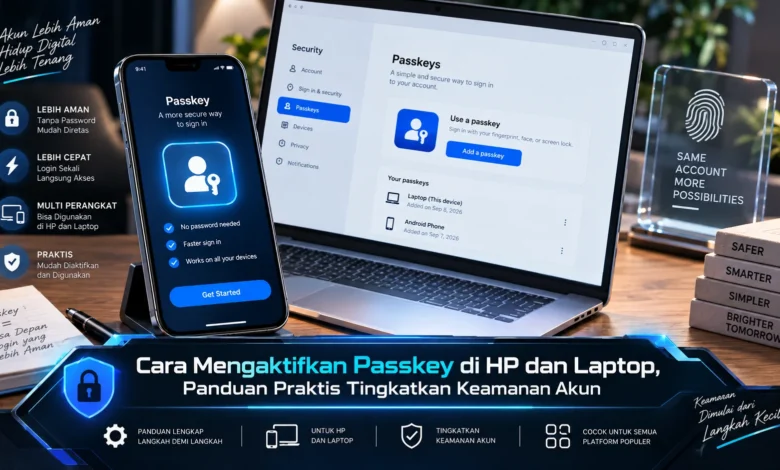
Passkey menjadi salah satu perkembangan penting dalam keamanan digital karena menawarkan cara login yang lebih praktis tanpa harus selalu mengetik dan mengingat password. Dengan memanfaatkan autentikasi perangkat seperti sidik jari, pengenalan wajah, PIN, atau kunci layar, pengguna dapat mengakses akun secara lebih nyaman sekaligus mengurangi risiko pencurian kata sandi. Dalam perkembangan TEKNOLOGI saat ini, passkey semakin menarik digunakan di HP maupun laptop karena proses autentikasinya dirancang agar lebih tahan terhadap phishing dan lebih mudah dipakai dalam aktivitas sehari hari.
Passkey Membawa Sistem Login yang Lebih Modern
Sistem autentikasi passkey merupakan cara autentikasi generasi baru yang memungkinkan pengguna masuk ke akun tanpa mengetik password secara berulang. Sebagai gantinya, pengguna membuktikan identitas melalui biometrik, PIN, atau kunci layar perangkat. Sistem semacam ini membuat login terasa semakin sederhana karena tidak ada password yang perlu dimasukkan pada setiap proses masuk.
Dari sisi keamanan, passkey menggunakan mekanisme kriptografi yang membuat rahasia autentikasi tidak dibagikan seperti password. Hal tersebut dapat menekan risiko serangan phishing karena pengguna tidak perlu memasukkan kata sandi pada halaman yang mungkin palsu. Perlindungan semacam ini menjadikan passkey salah satu perkembangan TEKNOLOGI yang menarik bagi pengguna digital.



Hal yang Perlu Disiapkan Sebelum Mengaktifkan Passkey
Sebelum memulai konfigurasi passkey, pastikan HP atau laptop memiliki sistem kunci layar yang aktif yang sudah disiapkan. Pada HP, pengguna dapat memanfaatkan sidik jari, pengenalan wajah, PIN, atau kunci perangkat yang tersedia. Pada laptop, PIN perangkat atau autentikasi biometrik dapat dimanfaatkan dari proses verifikasi jika perangkat dan sistem operasi menyediakan fitur tersebut.
Pengguna juga perlu memastikan bahwa layanan yang akan digunakan telah memiliki fitur login passkey. Menu untuk mengaktifkannya biasanya dapat diakses melalui bagian Security, Metode Login, atau Authentication. Susunan opsi dapat tidak selalu sama pada setiap layanan, sehingga pengguna perlu melihat bagian keamanan sebelum membuat passkey.
Panduan Praktis Mengaktifkan Passkey di Ponsel
Untuk mengaktifkan passkey di HP, pertama buka aplikasi resmi atau situs layanan yang ingin digunakan. Setelah login ke akun, akses bagian security settings, kemudian cari pilihan Passkeys. Pilih opsi untuk membuat passkey baru, lalu sistem biasanya akan meminta autentikasi menggunakan sidik jari yang sudah aktif pada HP.
Setelah autentikasi berhasil, passkey akan ditambahkan melalui sistem kredensial yang digunakan oleh perangkat. Setelah itu Anda bisa mencoba menutup sesi login lalu masuk kembali menggunakan opsi passkey untuk memastikan fitur bekerja. Pada proses berikutnya, pengguna biasanya hanya perlu mengonfirmasi melalui kunci perangkat sehingga login dapat dilakukan tanpa memasukkan kombinasi karakter seperti sebelumnya.
Panduan Membuat Passkey Menggunakan Laptop
Proses mengaktifkan passkey di laptop pada dasarnya tidak jauh berbeda dari penggunaan di HP. Pengguna dapat mengakses situs resmi kemudian login ke akun dan mengakses bagian keamanan. Setelah opsi passkey ditemukan, aktifkan metode passkey, kemudian laptop akan memerlukan konfirmasi melalui PIN, sidik jari, pengenalan wajah, atau sistem kunci lokal.
Pada laptop yang mendukung, autentikasi dapat terhubung dengan fitur seperti Windows Hello atau sistem keamanan bawaan lainnya. Jika laptop tidak memiliki biometrik, PIN perangkat atau metode verifikasi lain yang didukung masih dapat digunakan. Pilihan semacam ini membuat passkey dapat diterapkan pada lebih banyak perangkat tanpa selalu membutuhkan perangkat keras biometrik khusus.
Menggunakan Passkey di Perangkat Lain dan Menjaga Akses Akun
Jika ingin login melalui perangkat berbeda, passkey dapat diakses tergantung pada sistem penyimpanan dan sinkronisasi yang digunakan. Beberapa ekosistem dapat menyinkronkan passkey melalui sistem password manager yang dilindungi. Dalam kondisi tertentu, pengguna juga dapat memakai smartphone utama untuk mengonfirmasi login melalui mekanisme seperti pemindaian kode QR.
Anda juga disarankan untuk memahami bagaimana passkey dikelola pada perangkat yang digunakan. Jika HP atau laptop hilang, cabut passkey terkait dari perangkat tersebut melalui fitur perangkat terpercaya. Langkah ini dapat membantu menjaga keamanan akun dan mencegah perangkat lama tetap memiliki kredensial aktif.
Tips Menggunakan Passkey agar Keamanan Akun Semakin Kuat
Walaupun passkey menawarkan keamanan tinggi, keamanan perangkat tetap menjadi bagian penting. Pengguna perlu menggunakan autentikasi biometrik dan menghindari memberikan PIN kepada orang lain. Semakin kuat perlindungan perangkat, semakin terkontrol akses ke akun.
Di samping menjaga perangkat, pengguna sebaiknya memiliki metode pemulihan akun. Alamat email recovery sebaiknya diperiksa secara berkala agar akun masih bisa dipulihkan apabila perangkat utama mengalami masalah. Mengelola kredensial secara berkala juga dapat meningkatkan kontrol terutama bagi pengguna yang sering menggunakan beberapa gadget.
Kesimpulan Passkey Membuat Login di HP dan Laptop Lebih Aman
Mengaktifkan passkey di HP dan laptop dapat menjadi pilihan modern untuk meningkatkan keamanan akun tanpa harus sering mengetik kata sandi. Dengan menggunakan PIN perangkat, proses login dapat terasa lebih cepat sekaligus menekan pencurian kredensial. Perkembangan ini menunjukkan bagaimana TEKNOLOGI keamanan terus beradaptasi sistem autentikasi yang lebih ramah pengguna.
Untuk Anda yang masih mengandalkan password, sekarang dapat menjadi langkah awal untuk meningkatkan keamanan. Buka menu keamanan akun pada layanan yang digunakan dan pastikan HP atau laptop memiliki kunci layar aktif. Sampaikan pendapat Anda mengenai passkey dan apakah login tanpa password membuat penggunaan akun terasa lebih praktis.