Cara Mengecek Aplikasi Penguras RAM yang Diam-Diam Membebani Performa Komputer
Komputer yang tiba tiba terasa lambat padahal hanya menjalankan beberapa aplikasi bisa mengalami penggunaan RAM yang tinggi di latar belakang. Program startup, browser dengan banyak tab, layanan sinkronisasi, hingga aplikasi yang tetap aktif setelah jendelanya ditutup dapat memakai memori tanpa terlalu disadari pengguna. Dengan memanfaatkan fitur pemantauan bawaan sistem operasi dan memahami pola konsumsi memori, pengguna dapat menemukan penyebabnya secara lebih tepat sekaligus memanfaatkan TEKNOLOGI pengelolaan sumber daya untuk menjaga komputer tetap nyaman digunakan.
Mengetahui Ciri Program yang Membebani Memori Komputer
Langkah pertama untuk mengenali aplikasi penguras RAM adalah mengenali perubahan performa komputer selama digunakan. Aplikasi yang lambat terbuka, program yang sesekali berhenti merespons, dan aktivitas bersamaan yang melambat dapat menjadi petunjuk bahwa penggunaan RAM cukup tinggi.
Penggunaan memori yang besar sebenarnya tidak selalu berarti bahwa sistem mengalami gangguan. Perangkat lunak modern dapat menggunakan sebagian RAM untuk mempercepat akses informasi. Pemeriksaan lebih lanjut diperlukan apabila konsumsi RAM besar disertai respons sistem yang buruk, sehingga aplikasi yang membebani perangkat dapat ditemukan secara lebih jelas.
Cara Menemukan Penggunaan RAM Tinggi dengan Task Manager
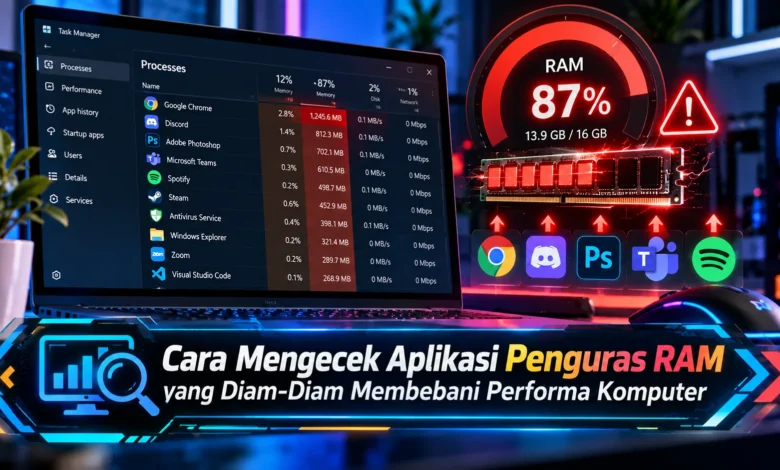
Pada perangkat dengan sistem Windows, pengelola tugas bawaan menjadi cara yang cukup mudah untuk memeriksa konsumsi memori secara cepat. Pengguna dapat mengaksesnya menggunakan kombinasi tombol Ctrl Shift Esc, kemudian memeriksa bagian Processes untuk membandingkan jumlah memori yang digunakan setiap aplikasi.
Informasi Memory dapat ditampilkan dari pemakaian paling tinggi sehingga aplikasi yang banyak memakai RAM lebih mudah ditemukan. Perhatikan aplikasi yang memang aktif dengan proses yang tidak sedang dipakai. Namun, sebaiknya jangan terburu buru mematikan layanan dengan nama asing sebelum memastikan kegunaannya, karena beberapa layanan dapat berperan dalam fungsi sistem.
Memeriksa Proses Latar Belakang yang Membebani RAM
Tidak semua program yang mengonsumsi memori akan terlihat sebagai jendela aktif. Perangkat lunak pendukung, aplikasi cloud, dan sejumlah layanan tambahan dapat tetap berjalan di balik layar untuk memeriksa pembaruan.
Program background tersebut tidak otomatis perlu dihentikan, tetapi sebaiknya dievaluasi apabila pemakaian sumber dayanya meningkat tanpa alasan jelas. Pemilik perangkat dapat mengevaluasi konfigurasi program untuk memastikan apakah program benar benar harus tetap aktif sepanjang waktu. Membatasi program latar belakang tertentu dapat berkontribusi dalam membebaskan sumber daya.




Memantau Penggunaan RAM dari Browser dan Ekstensi
Aplikasi penjelajah internet dapat memerlukan RAM dalam jumlah cukup besar, terutama ketika banyak tab dibuka secara bersamaan. Masing masing halaman dapat memuat skrip secara mandiri, sementara add on juga dapat mengonsumsi sebagian memori.
Agar konsumsi memori lebih terkendali, pemilik komputer dapat menutup situs yang tidak lagi dibutuhkan, kemudian memeriksa ekstensi yang terpasang dan menghapus yang jarang digunakan. Fitur penghemat memori yang didukung peramban modern juga dapat digunakan untuk mengoptimalkan konsumsi RAM secara lebih efisien.
Mengurangi Aplikasi Startup agar Komputer Lebih Ringan
Aplikasi yang berjalan otomatis sering menjadi sumber penggunaan RAM yang tidak langsung terlihat. Berbagai perangkat lunak dapat dikonfigurasi untuk langsung berjalan ketika Windows dinyalakan. Jika berbagai aplikasi berjalan bersamaan, RAM dapat digunakan dalam jumlah tinggi bahkan sebelum aplikasi utama dibuka.
Pengguna dapat mengakses bagian Startup Apps untuk mengetahui program yang berjalan ketika login. Program yang tidak diperlukan dapat dikeluarkan dari startup tanpa menghapus aplikasinya. Namun, ketahui terlebih dahulu peran perangkat lunak agar driver penting tidak terganggu.
Cara Mengatasi Program yang Terus Menghabiskan Memori
Apabila suatu program menunjukkan kenaikan konsumsi memori meskipun aktivitasnya tidak berubah, kondisi tersebut sebaiknya ditinjau lebih lanjut. Menutup lalu membuka kembali aplikasi dapat menjadi langkah awal untuk mengembalikan konsumsi sumber daya yang belum dilepaskan secara normal.
Bila penggunaan RAM kembali meningkat, versi terbaru program dapat dipasang karena pembuat aplikasi dapat memberikan peningkatan stabilitas melalui rilis berikutnya. Pemindaian keamanan juga layak dipertimbangkan apabila terdapat proses asing yang menunjukkan konsumsi memori tidak wajar.
Menjaga Performa Komputer dengan Mengontrol Penggunaan RAM
Memantau konsumsi memori merupakan cara sederhana untuk menjaga responsivitas sistem. Dengan memantau penggunaan memori, meninjau background process, mengelola browser, dan meninjau perangkat lunak saat boot, pemilik komputer dapat menemukan program yang memakai sumber daya besar secara lebih akurat.
Pengelolaan secara konsisten dapat membantu Anda dalam mengenali perubahan performa. Dengan mengoptimalkan TEKNOLOGI manajemen memori secara tepat, komputer dapat mempertahankan performa yang baik untuk berbagai aktivitas. Tuliskan tips tambahan dalam mengelola aplikasi penguras memori agar informasi mengenai optimasi komputer menjadi lebih informatif.