Dragonwing IQ-2390 Gabungkan AI, Machine Vision, dan Real-Time Processing dalam Satu Platform
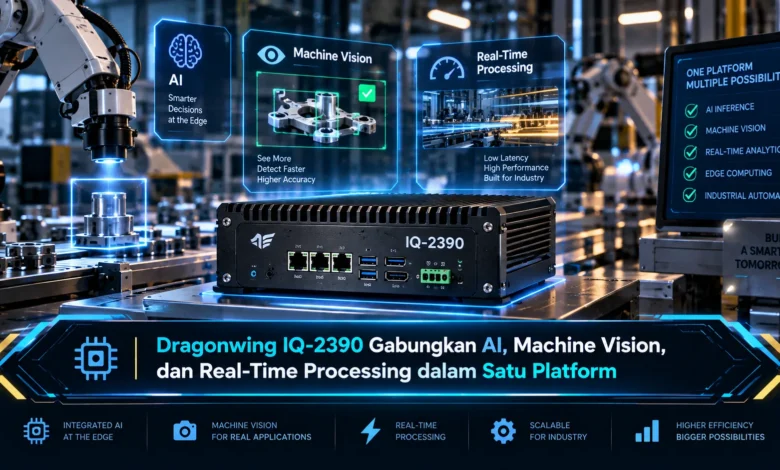
Perkembangan komputasi industri semakin bergerak menuju platform yang mampu memproses data langsung di lokasi perangkat bekerja. Dragonwing IQ-2390 menjadi salah satu contoh arah tersebut dengan menggabungkan kemampuan AI, machine vision, dan pemrosesan real time dalam satu lingkungan komputasi. Bagi perkembangan TEKNOLOGI, pendekatan seperti ini menarik karena perangkat industri membutuhkan respons cepat, analisis visual yang semakin cerdas, serta kemampuan mengambil keputusan tanpa selalu bergantung pada pemrosesan cloud.
Dragonwing IQ-2390 Membawa Integrasi AI Lebih Dekat ke Industri
Dragonwing IQ-2390 hadir dengan pendekatan yang menyatukan beberapa kebutuhan komputasi modern. AI, pemrosesan visual, dan analisis data real time dapat menjadi bagian dari satu alur kerja. Konsep tersebut dapat mempermudah pembangunan sistem edge yang semakin cerdas.
Kebutuhan terhadap platform terintegrasi semakin meningkat seiring kompleksitas perangkat industri. Sistem industri dapat memproses data visual, informasi sensor, serta komunikasi dalam waktu yang sama. Pada ekosistem TEKNOLOGI berbasis edge, integrasi tersebut dapat membantu meningkatkan efisiensi sistem.

Machine Vision Membuka Peluang Otomasi yang Lebih Cerdas
Machine vision menjadi salah satu bagian penting dari otomatisasi industri modern. Kamera tidak lagi hanya digunakan untuk merekam kondisi. Dengan dukungan pemrosesan AI yang tepat, sistem dapat mengenali objek dan perubahan lingkungan secara otomatis.
Pemrosesan visual dapat mendukung kontrol kualitas, pengenalan objek, dan pengawasan operasional. Hasil tangkapan kamera dapat dievaluasi pada sisi edge sehingga keputusan tertentu dapat dibuat dengan waktu tunggu yang lebih rendah. Strategi seperti ini membuat sistem kamera dapat menjadi bagian aktif dari proses otomatisasi.
Respons Cepat Dibutuhkan dalam Sistem Otomasi Modern
Latensi menjadi perhatian utama ketika perangkat harus merespons kejadian secara langsung. Pada sistem produksi atau robotika, jeda yang terlalu panjang dapat membuat keputusan tidak lagi relevan. Karena itu, real time processing memiliki peran yang besar.
Dragonwing IQ-2390 dapat mendukung arah komputasi yang menempatkan proses lebih dekat dengan perangkat. Ketika data sensor dan kamera dapat diproses secara langsung, sistem dapat memberikan respons dengan lebih cepat. Dalam ekosistem TEKNOLOGI industri, pemrosesan cepat menjadi fondasi bagi otomatisasi yang semakin adaptif.
Edge AI Membawa Kecerdasan Lebih Dekat ke Sumber Data
Edge AI memungkinkan sebagian pekerjaan kecerdasan buatan dilakukan langsung pada perangkat. Model ini berguna ketika perangkat menghasilkan data secara terus menerus. Tidak seluruh informasi harus diteruskan keluar perangkat.
Pengurangan ketergantungan terhadap cloud juga dapat membantu dalam kondisi konektivitas yang tidak selalu stabil. Sistem dapat mempertahankan sejumlah kemampuan tanpa koneksi terus menerus. Pada sisi lain, infrastruktur cloud masih dapat menangani pemrosesan yang membutuhkan sumber daya tambahan. Kombinasi edge dan cloud dapat menciptakan sistem komputasi yang lebih adaptif.
AI dan Machine Vision Dukung Robot yang Lebih Responsif
Robotika menjadi salah satu area yang dapat memperoleh manfaat dari kombinasi AI dan machine vision. Perangkat otomatis membutuhkan informasi lingkungan sebelum menjalankan keputusan. Analisis langsung pada perangkat dapat mengurangi waktu antara deteksi dan tindakan.
Dalam lingkungan manufaktur, perangkat robotik dapat menganalisis objek, jalur, atau perubahan lingkungan. AI kemudian dapat membantu menafsirkan informasi tersebut. Penyatuan fungsi tersebut dapat mengurangi kompleksitas sistem.
Pengembang Bisa Menyatukan Banyak Fungsi dalam Satu Arsitektur
Membangun sistem edge biasanya membutuhkan integrasi antara berbagai perangkat keras dan perangkat lunak. Pengembang dapat menghadapi kebutuhan menggabungkan inference, visual, konektivitas, dan kontrol perangkat. Lingkungan komputasi yang lebih terpadu dapat mempermudah koordinasi antar workload.
Kemudahan integrasi juga dapat membantu mempercepat proses dari prototipe menuju implementasi. Tim dapat mengalokasikan lebih banyak waktu untuk pengalaman dan logika aplikasi dibandingkan mengelola banyak sistem terpisah. Untuk ekosistem TEKNOLOGI industrial AI, integrasi yang lebih sederhana dapat membuka ruang pengembangan baru.
Penutup
Kehadiran Dragonwing IQ-2390 menggambarkan perkembangan komputasi edge yang semakin mengintegrasikan AI, machine vision, dan pemrosesan cepat. Dengan memberikan kemampuan analisis lokal pada sistem industri, perangkat dapat bekerja lebih mandiri dan efisien. Di tengah pertumbuhan TEKNOLOGI edge computing, integrasi antara AI, visual, sensor, dan real time processing berpotensi menjadi semakin penting. Anda dapat ikut berdiskusi mengenai peran real time processing dalam perangkat industri agar diskusi tentang masa depan otomatisasi dan industrial AI semakin menarik.