Mengenal Live Translation Earbuds, Gadget AI yang Membantu Komunikasi Lintas Bahasa Secara Real-Time
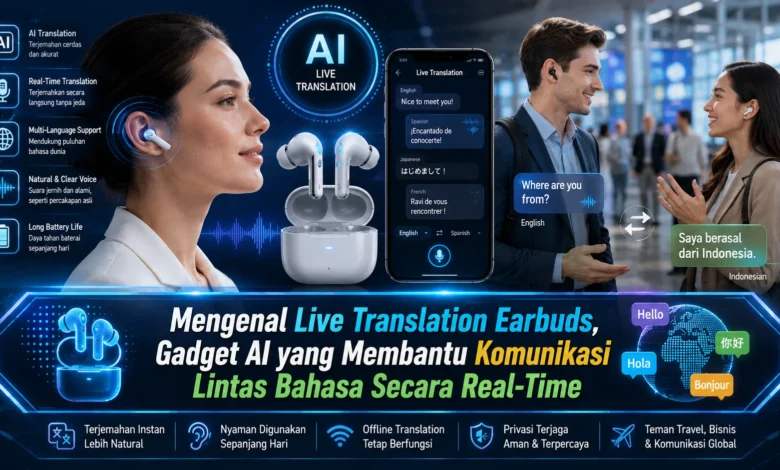
Perbedaan bahasa tidak lagi selalu menjadi hambatan besar ketika seseorang bepergian, bekerja, belajar, atau berkomunikasi dengan orang dari negara lain. Live Translation Earbuds hadir sebagai gadget berbasis AI yang dirancang untuk membantu menerjemahkan percakapan langsung melalui perangkat audio berukuran ringkas. Perkembangan ini menjadi contoh menarik bagaimana Teknologi kecerdasan buatan mulai menyatu dengan perangkat sehari hari untuk membuat komunikasi lintas bahasa terasa lebih praktis dan natural.
Memahami Konsep Live Translation Earbuds
Perangkat penerjemah berbentuk earbuds menjadi alat audio yang memadukan penangkap suara, kecerdasan buatan, pengenalan ucapan, dan pemrosesan bahasa untuk membantu pengguna memahami percakapan dalam bahasa yang berbeda. Percakapan dapat dikenali oleh mikrofon, kemudian diproses sebelum hasil terjemahannya diputar melalui earbud.
Mekanisme tersebut membantu pengguna mendengarkan hasil terjemahan tanpa harus terus menerus membaca layar smartphone. Dalam praktiknya, sebagian sistem bekerja bersama aplikasi pada ponsel, sedangkan kemampuan tertentu dapat dijalankan secara lokal tergantung perangkat dan dukungan software. Integrasi Teknologi audio dan AI inilah yang mendorong earbuds dari sekadar alat mendengarkan menjadi asisten komunikasi yang semakin pintar.


Bagaimana Live Translation Earbuds Menerjemahkan Percakapan
Begitu seseorang berbicara, mikrofon akan menangkap suara dan meneruskannya kepada sistem pemrosesan. Teknologi pengenalan ucapan kemudian mentransformasikan suara menjadi representasi bahasa yang dapat diproses oleh sistem. Setelah bahasa sumber dipahami, mesin penerjemahan akan menyusun terjemahan sesuai bahasa yang digunakan pengguna.
Hasil tersebut selanjutnya dapat diproses kembali menjadi suara dan didengarkan melalui earbud. Seluruh proses dioptimalkan agar berlangsung dengan jeda minimal sehingga percakapan dapat tetap terasa nyaman. Walaupun istilah real time sering digunakan, pada praktiknya tetap dapat terdapat latensi tertentu yang dipengaruhi oleh kemampuan perangkat, kompleksitas bahasa, serta koneksi yang digunakan.
Peran AI dalam Mendukung Penerjemahan Real Time
Kecerdasan buatan memainkan peran penting dalam kemampuan Live Translation Earbuds. AI dapat membantu sistem memahami ucapan, aksen, pola kalimat, serta konteks yang terdapat dalam percakapan. Pendekatan tersebut penting karena penerjemahan yang baik tidak cukup hanya menerjemahkan setiap kata secara terpisah.
Teknologi pemrosesan bahasa dapat mempertimbangkan hubungan antara kata dan kalimat untuk memberikan terjemahan yang lebih mudah dipahami. Semakin baik sistem dalam memahami struktur bahasa, semakin baik pula peluang menghasilkan percakapan yang terasa lebih alami. Namun, hasilnya tetap dapat berubah ketika menghadapi dialek, istilah teknis, bahasa informal, atau kondisi dengan suara yang kurang jelas.
Manfaat Live Translation Earbuds untuk Aktivitas di Luar Negeri
Pelancong menjadi salah satu kelompok yang dapat mendapatkan kegunaan praktis dari Live Translation Earbuds. Ketika mengunjungi negara dengan bahasa berbeda, perangkat dapat memudahkan percakapan ketika bertanya arah, memilih makanan, menggunakan transportasi, berbelanja, atau berbicara dengan masyarakat lokal. Pengguna tidak harus selalu mengalihkan perhatian menuju layar hanya untuk membaca setiap terjemahan.
Kepraktisan tersebut dapat membuat interaksi terasa lebih nyaman, terutama ketika percakapan berlangsung secara tatap muka. Namun, pengguna tetap sebaiknya memahami bahwa terjemahan otomatis tidak selalu sempurna. Untuk informasi yang membutuhkan ketepatan tinggi, hasil dari Teknologi penerjemahan sebaiknya diperiksa kembali agar kesalahan interpretasi dapat dihindari.
Penggunaan untuk Komunikasi Profesional
Di samping perjalanan, Live Translation Earbuds dapat digunakan dalam lingkungan kerja yang menghubungkan orang dari berbagai negara. Percakapan dengan rekan kerja, mitra, atau pelanggan internasional dapat menjadi lebih mudah ketika pengguna memperoleh bantuan penerjemahan secara langsung. Teknologi ini dapat mendukung pemahaman dasar terhadap percakapan tanpa harus menunda interaksi untuk menerjemahkan setiap kalimat secara manual.
Pada lingkungan belajar, earbuds penerjemah juga dapat mendukung komunikasi lintas bahasa antara pelajar, pengajar, atau peserta kegiatan internasional. Materi dalam bahasa asing dapat menjadi lebih cepat dipahami dengan bantuan terjemahan audio. Meski begitu, Teknologi tersebut sebaiknya tetap dimanfaatkan sebagai alat bantu dan bukan pengganti kemampuan berbahasa, terutama ketika pengguna ingin menguasai bahasa secara lebih mendalam.
Kelebihan dan Tantangan Live Translation Earbuds
Salah satu manfaat utama Live Translation Earbuds adalah fleksibilitas penggunaannya. Bentuk perangkat yang ringkas memungkinkan pengguna memperoleh bantuan penerjemahan sambil tetap berkomunikasi secara langsung. Jika pemrosesan tertentu dapat dilakukan secara lokal, sistem juga memungkinkan memberikan respons lebih cepat serta mengurangi ketergantungan terhadap layanan cloud untuk fungsi yang didukung.
Meski begitu, terdapat sejumlah tantangan yang perlu diperhatikan. Lingkungan ramai, kualitas mikrofon, aksen kuat, percakapan cepat, penggunaan idiom, serta kemampuan model bahasa dapat memengaruhi akurasi penerjemahan. Privasi juga menjadi aspek penting, khususnya apabila rekaman suara diproses melalui server eksternal. Karena itu, pengguna sebaiknya memahami pengaturan privasi dan mekanisme pemrosesan data dari Teknologi yang digunakan.
Penutup
Earbuds penerjemah langsung menggambarkan bagaimana kecerdasan buatan dapat diintegrasikan dengan perangkat audio untuk mempermudah komunikasi lintas bahasa. Dengan menggabungkan pengenalan suara, pemrosesan bahasa, penerjemahan otomatis, dan keluaran audio, perangkat ini dapat menawarkan pengalaman komunikasi yang lebih langsung untuk perjalanan, pekerjaan, pendidikan, maupun aktivitas sehari hari.
Dalam perkembangan berikutnya, Live Translation Earbuds diperkirakan dapat menjadi semakin responsif seiring berkembangnya model AI dan kemampuan pemrosesan lokal pada perangkat. Namun, pengguna tetap perlu memahami keterbatasan akurasi, latensi, serta privasi sebelum mengandalkan hasil terjemahan untuk informasi penting. Sampaikan pendapat Anda mengenai perkembangan Teknologi ini dan situasi apa yang menurut Anda paling berguna untuk menggunakan Live Translation Earbuds.