Cara Mengurangi Penggunaan RAM Windows 11 Tanpa Aplikasi Tambahan, Coba Optimasi Ini
Penggunaan RAM yang tinggi pada Windows 11 dapat membuat laptop atau komputer terasa lebih lambat, terutama ketika banyak aplikasi, tab browser, dan layanan latar belakang berjalan secara bersamaan. Kabar baiknya, pengguna tidak selalu membutuhkan software pembersih memori untuk mengatasinya karena Windows 11 sudah menyediakan sejumlah fitur bawaan untuk mengelola sumber daya sistem. Dengan melakukan beberapa optimasi sederhana, penggunaan RAM dapat dibuat lebih efisien sehingga perangkat terasa ringan dan responsif tanpa memasang aplikasi tambahan. Pendekatan ini juga menjadi cara praktis memanfaatkan fitur TEKNOLOGI bawaan Windows secara lebih optimal.
Cek Konsumsi Memori Windows 11 Melalui Task Manager
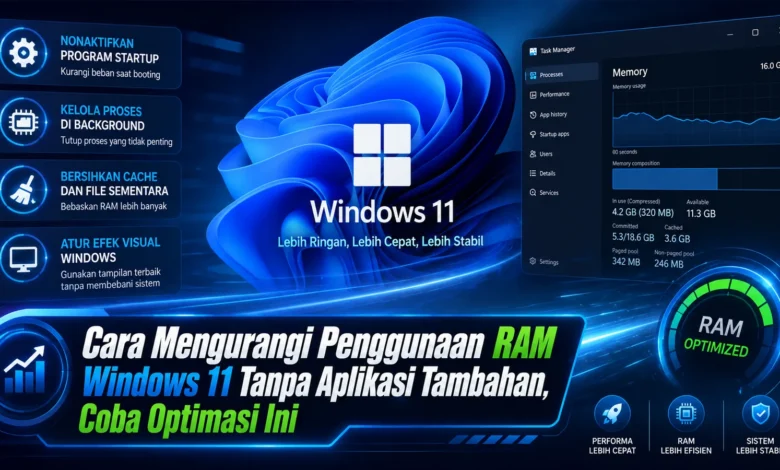
Cara paling sederhana untuk mengurangi penggunaan RAM adalah memeriksa aplikasi yang menggunakan sumber daya. Windows 11 memiliki Task Manager yang dapat menampilkan alokasi sumber daya secara langsung. Dengan membuka bagian Processes, pengguna dapat menyusun program berdasarkan penggunaan Memory sehingga proses dengan konsumsi memori tinggi dapat diidentifikasi lebih mudah.
Setelah mengetahui aplikasi tersebut, periksa terlebih dahulu apakah program masih diperlukan. Software yang tidak sedang dibutuhkan dapat ditutup untuk membebaskan sumber daya. Namun, sebaiknya tidak mematikan proses sistem yang tidak dikenal karena sebagian dibutuhkan Windows untuk menjaga stabilitas.




Kurangi Program Startup agar RAM Windows Lebih Lega
Sejumlah software dapat berjalan otomatis ketika komputer dinyalakan. Walaupun belum digunakan, program tersebut dapat memakai sumber daya sistem di background. Jika daftar startup tidak pernah diperiksa, konsumsi RAM dapat langsung menjadi lebih tinggi.
Pemilik perangkat dapat membuka Task Manager lalu mencegah berjalan otomatis program yang hanya diperlukan sesekali. Software pendukung tertentu, misalnya, tidak selalu harus berjalan setiap pengguna masuk ke sistem. Perubahan kecil tersebut dapat membuat penggunaan sumber daya lebih ringan sekaligus mempercepat proses startup.
Kelola Proses Latar Belakang agar RAM Lebih Efisien
Tidak semua aplikasi benar benar berhenti ketika jendelanya ditutup. Beberapa di antaranya dapat mempertahankan layanan untuk memeriksa pembaruan, menjaga koneksi tertentu, atau mempertahankan aktivitas background. Jika terlalu banyak aplikasi bekerja di background, penggunaan RAM dapat menjadi lebih tinggi.
Membatasi aktivitas tersebut dapat mengoptimalkan penggunaan RAM tanpa menggunakan software pihak ketiga. Pertahankan izin background untuk aplikasi yang memerlukan notifikasi penting, sementara program yang jarang dibuka dapat dibatasi. Pendekatan ini sangat berguna pada perangkat dengan memori yang tidak terlalu besar.
Optimalkan Tab Browser agar Windows 11 Lebih Ringan
Browser sering memberikan beban besar pada RAM, terutama ketika puluhan halaman aktif. Setiap tab dapat menggunakan memori tersendiri, terlebih jika halaman memuat video yang terus melakukan pemrosesan.
Rapikan halaman yang hanya dibiarkan terbuka dan evaluasi plugin yang terpasang. Ekstensi yang jarang digunakan sebaiknya dihapus. Selain itu, fungsi sleeping tabs pada browser modern dapat menekan konsumsi RAM dari halaman yang lama tidak digunakan. Pengelolaan browser yang baik dapat membuat multitasking lebih nyaman.
Rapikan Program Windows 11 untuk Mengurangi Beban Sistem
Setelah Windows digunakan dalam waktu panjang, koleksi software dalam sistem biasanya terus bertambah. Sebagian program tersebut masih digunakan secara rutin. Bahkan, program yang sudah tidak digunakan terkadang tetap memasang layanan yang dapat mengonsumsi RAM.
Mengevaluasi software dalam perangkat secara berkala dapat mempertahankan Windows 11 tetap efisien. Hapus aplikasi yang benar benar tidak digunakan melalui pengaturan bawaan Windows. Selain membuat layanan yang tidak diperlukan ikut hilang, langkah tersebut juga membuat daftar aplikasi lebih teratur.
Windows Sudah Memiliki Sistem Manajemen Memori Sendiri
Aplikasi pembersih RAM sering menawarkan kemampuan untuk membuat memori langsung lega. Namun, angka penggunaan RAM yang sangat rendah bukan jaminan komputer menjadi cepat. Windows memiliki mekanisme untuk mengelola RAM untuk mengoptimalkan berbagai proses.
Sistem pengelolaan RAM bawaan dapat mengalokasikan penggunaan RAM berdasarkan beban kerja pengguna. Karena itu, alokasi RAM dalam jumlah besar belum tentu berarti komputer mengalami gangguan. Fokus yang lebih tepat adalah memastikan sistem tetap responsif ketika melakukan multitasking.
Lakukan Restart Berkala agar Sistem Kembali Segar
Laptop yang terus menyala dapat menyimpan banyak sesi aplikasi yang mungkin tidak membebaskan sumber daya secara optimal. Melakukan restart sistem dapat menghentikan proses sementara dan memulai kembali pengelolaan memori.
Pembaruan perangkat lunak juga penting diperhatikan karena perbaikan bug dapat memperbaiki penggunaan memori yang tidak normal. Jika satu aplikasi terus menggunakan RAM secara berlebihan, melakukan update aplikasi dapat menjadi tindakan praktis sebelum mencoba metode lain.
Windows 11 Bisa Lebih Ringan dengan Pengaturan yang Tepat
Pengelolaan memori Windows 11 tanpa software tambahan dapat diterapkan tanpa perubahan sistem yang rumit. Memantau konsumsi RAM, membatasi aplikasi yang berjalan otomatis, mengendalikan proses background, serta mengelola tab dan ekstensi dapat mengurangi beban sistem. Dengan memanfaatkan TEKNOLOGI bawaan Windows, perangkat dapat menjadi lebih responsif tanpa memasang software optimasi tambahan. Terapkan pengaturan sesuai kebutuhan perangkat untuk mendapatkan keseimbangan terbaik antara performa dan penggunaan memori.