Cara Menggunakan Model Context Protocol untuk Pemula, Mulai dari Memahami MCP hingga Membangun Integrasi AI
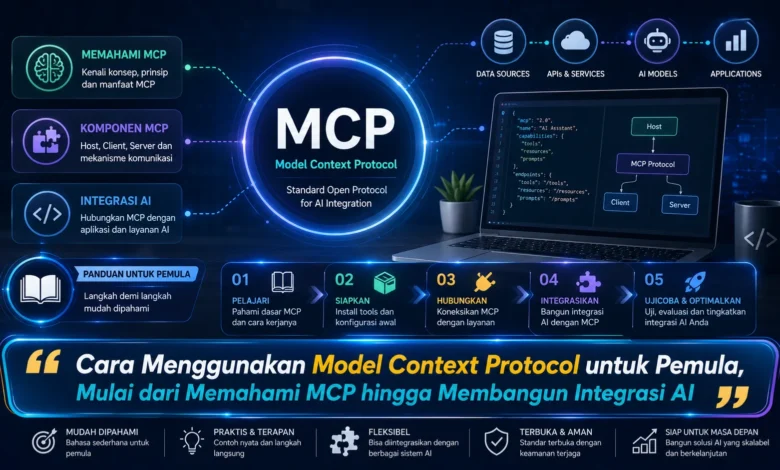
Model Context Protocol atau MCP menjadi salah satu pendekatan yang semakin menarik dalam pengembangan sistem AI karena membantu model terhubung dengan tools, data, dan layanan eksternal melalui struktur yang lebih konsisten. Bagi pemula, MCP mungkin terlihat cukup teknis pada awalnya, tetapi konsep dasarnya sebenarnya dapat dipelajari secara bertahap. Dengan memahami komponen utama, alur komunikasi, serta cara menyiapkan integrasi sederhana, pengguna dapat mulai memanfaatkan TEKNOLOGI ini untuk membangun aplikasi AI yang lebih terhubung dan fungsional.
Memahami Fondasi MCP Menjadi Langkah Pertama untuk Pemula
MCP bisa dilihat sebagai sebuah pendekatan dalam menyambungkan model AI bersama tools, resource, dan aplikasi lain melalui struktur yang lebih terstruktur. Bukan dengan menyusun koneksi terpisah untuk setiap layanan, MCP membantu menyediakan struktur penghubung yang mudah dipahami.
Dalam perspektif pemula, cara terbaik untuk memahami MCP yaitu memahami hubungan di antara host, penghubung, dan server MCP. Dalam gambaran umum, aplikasi memanfaatkan koneksi agar dapat menemukan resource yang tersedia. Gambaran dasar ini dapat mempermudah proses belajar TEKNOLOGI MCP.




Tools dan Resources Menjadi Dasar Integrasi MCP
Sesudah mengetahui dasar MCP, langkah berikutnya yaitu mempelajari komponen yang dapat dihadirkan dengan MCP. Tools umumnya dipakai ketika model AI harus mengeksekusi aksi tertentu, seperti memanggil layanan atau mengubah informasi.
Resources lebih berfokus dalam memberikan konten yang bisa diakses melalui sistem. Di samping itu, instruksi dapat mendukung AI memahami alur kerja yang diharapkan. Dengan struktur yang jelas, pengembang dapat membangun integrasi yang lebih mudah dikembangkan.
Mulai dari Integrasi Sederhana agar Lebih Mudah Dipahami
Bagi sedang belajar MCP, hindari mengembangkan integrasi besar sejak percobaan pertama. Awali dengan sebuah kasus penggunaan sederhana, misalnya mengakses informasi dari sumber informasi tertentu. Strategi tersebut menjadikan alur MCP lebih mudah diuji.
Ketika contoh sederhana berjalan dengan baik, pemula mampu menambahkan resource satu per satu. Sebagai contoh, buat layanan pembacaan data, kemudian validasi cara AI memanggil fungsi tersebut. Metode seperti ini membantu menemukan masalah sebelum menjadikan arsitektur sulit ditelusuri.
Buat Deskripsi Tool yang Jelas agar AI Tidak Salah Memilih
Satu dari langkah penting dalam membuat sistem berbasis MCP yaitu menyusun penamaan dan keterangan kemampuan yang jelas. Model AI mempertimbangkan definisi yang diberikan ketika memutuskan untuk tugas apa fungsi tertentu dapat dijalankan.
Jangan menggunakan penjelasan yang tidak menggambarkan fungsi. Dalam praktiknya, sebuah fungsi yang digunakan dalam mengambil informasi produk sebaiknya menggunakan deskripsi yang sesuai. Parameter turut dirancang secara terstruktur. Ketika semakin tepat definisi tool, maka semakin besar kemungkinan sistem memanfaatkannya dalam konteks yang benar.
Batasi Hak Akses dalam Setiap Integrasi MCP
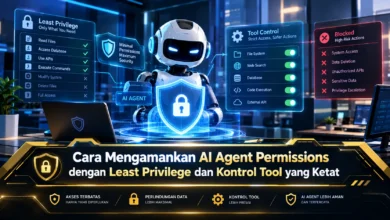
Ketika MCP sudah terhubung ke database atau aplikasi bisnis, keamanan perlu menjadi bagian penting. Jangan menyediakan izin berlebihan daripada yang dibutuhkan. Apabila fungsi tertentu cukup membutuhkan akses baca, sebaiknya tidak menambahkan akses perubahan.
Bersamaan dengan kontrol otorisasi, administrator juga menerapkan pencatatan aktivitas, verifikasi data masukan, dan mekanisme kegagalan. Melalui kontrol tersebut, interaksi sistem bisa dengan lebih baik diperiksa jika muncul kesalahan. Prinsip kontrol akses yang tepat merupakan elemen penting pada penggunaan TEKNOLOGI MCP.
Kesimpulan Cara Menggunakan Model Context Protocol untuk Pemula
Protokol Model Context menawarkan pendekatan lebih rapi dalam menghubungkan AI dengan sumber data. Bagi pemula, langkah utama memahami MCP ialah memulai melalui konsep dasar, kemudian mengembangkan kemampuan perlahan.
Melalui pemahaman komponen yang baik, definisi fungsi yang jelas, serta kontrol keamanan, pendekatan ini dapat berfungsi sebagai lapisan integrasi yang berguna dalam pengembangan AI modern. Perkembangan TEKNOLOGI AI mendorong integrasi AI dengan tools terus relevan. Menurut Anda, mungkinkah MCP akan mempercepat cara developer membangun aplikasi AI dalam beberapa tahun ke depan? Sampaikan pendapat Anda dan simak kemajuan TEKNOLOGI MCP dan AI di masa depan.