Cara Mempercepat Startup Windows 11 Tanpa Aplikasi Tambahan, Mudah dan Efektif
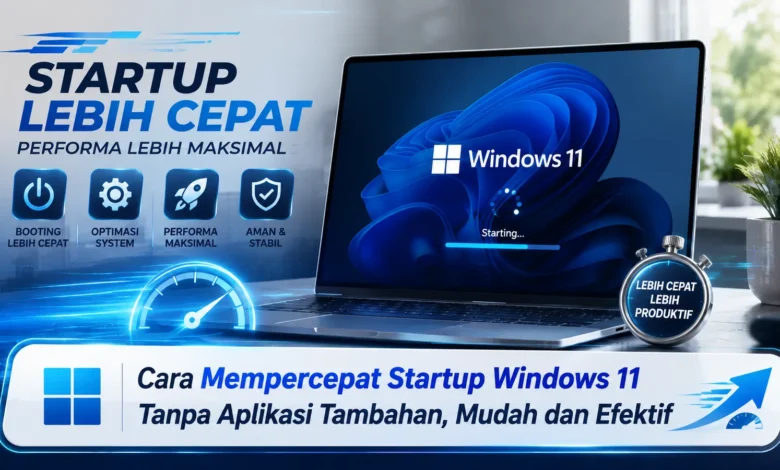
Startup Windows 11 yang terasa lambat tidak selalu berarti laptop membutuhkan aplikasi optimasi tambahan. Windows sudah menyediakan sejumlah fitur bawaan yang dapat digunakan untuk mengurangi beban saat boot, mengelola aplikasi startup, membersihkan penyimpanan, hingga menjaga sistem tetap optimal. Dengan pengaturan yang tepat, pengguna dapat memanfaatkan TEKNOLOGI bawaan Windows 11 untuk membuat laptop lebih cepat siap digunakan tanpa memasang software pihak ketiga.
Atur Startup Apps agar Windows 11 Lebih Ringan
Langkah pertama untuk mempercepat startup Windows 11 adalah mengecek aplikasi yang berjalan otomatis. Ketika terlalu banyak program aktif secara bersamaan, semakin tinggi kapasitas perangkat yang dibutuhkan selama awal pemuatan sistem. Situasi ini dapat memperpanjang proses startup.
Pengguna dapat menjalankan Task Manager kemudian memilih bagian Startup Apps untuk melihat software yang aktif ketika sistem dimulai. Aplikasi yang jarang digunakan dapat dinonaktifkan tanpa harus menghapus aplikasinya. Pengaturan sederhana ini dapat membantu mempercepat startup.




Manfaatkan Fast Startup Bawaan Windows 11
Windows 11 memiliki fitur Fast Startup yang dikembangkan untuk membuat perangkat lebih cepat dinyalakan. Fitur tersebut bekerja dengan menyimpan sebagian status sistem ketika perangkat dinonaktifkan, sehingga beberapa komponen sistem tidak selalu membutuhkan pemuatan ulang penuh ketika komputer melakukan startup berikutnya.
Dalam sejumlah laptop, Fast Startup dapat memperpendek waktu menuju desktop. Meski demikian, dampaknya tidak selalu sama berdasarkan perangkat keras. Ketika sistem menjadi kurang stabil setelah memanfaatkan mekanisme ini, pengguna dapat menguji konfigurasi lain untuk menentukan pilihan yang paling sesuai.
Gunakan Storage Sense untuk Menjaga Ruang Penyimpanan
Ruang penyimpanan yang terlalu penuh dapat mempengaruhi kenyamanan penggunaan, terutama karena berbagai proses sistem menggunakan penyimpanan untuk pembaruan dan aktivitas lainnya. Mempertahankan ruang kosong yang cukup dapat membantu sistem bekerja lebih lancar.
Perangkat dengan Windows 11 telah memiliki Storage Sense yang dapat mempermudah pengaturan sejumlah file yang dapat dibersihkan. Pengguna juga dapat meninjau aplikasi yang tidak digunakan dan memindahkan data yang sudah tidak dibutuhkan. Kebiasaan membersihkan penyimpanan dapat membantu menjaga respons Windows tanpa memasang aplikasi pembersih tambahan.
Pastikan Windows dan Driver Tetap Optimal
Pembaruan Windows dapat membawa peningkatan kompatibilitas yang dapat membantu performa perangkat. Driver yang bermasalah juga dapat menimbulkan keterlambatan ketika Windows dimulai karena sistem mengalami kendala ketika mengenali perangkat.
Untuk menjaga sistem tetap optimal, pengguna dapat memeriksa Windows Update secara berkala dan menginstal update penting. Driver perangkat juga dapat diperbarui ketika memang diperlukan. Kombinasi sistem dan driver yang stabil dapat mendukung proses boot yang konsisten.
Kurangi Beban Sistem Setelah Windows Masuk Desktop
Startup yang terasa lambat terkadang tidak selalu berasal dari proses boot, tetapi juga dari aktivitas latar belakang. Desktop mungkin sudah terlihat, tetapi CPU, RAM, atau penyimpanan masih menangani sejumlah aktivitas otomatis.
Pengelola tugas bawaan dapat dimanfaatkan untuk mengetahui aplikasi yang menggunakan banyak RAM. Apabila terdapat aplikasi yang tidak penting tetapi menggunakan sumber daya secara terus menerus, pengguna dapat mengubah izin aktivitasnya sesuai pola penggunaan. Meski begitu, layanan sistem penting sebaiknya tidak dinonaktifkan sembarangan agar sistem tidak mengalami gangguan.
Gunakan SSD untuk Mempercepat Startup Secara Signifikan
Jika laptop masih menggunakan HDD, kecepatan penyimpanan dapat menjadi batas performa yang menyebabkan pemuatan sistem membutuhkan waktu. Berbeda dari HDD, SSD memiliki mekanisme akses data yang lebih cepat sehingga pemuatan komponen Windows dapat diselesaikan dalam waktu lebih singkat.
Upgrade ke SSD memang bukan sekadar pengaturan Windows, tetapi tidak membutuhkan program percepat startup. Pada perangkat yang kompatibel, solid state drive NVMe dapat mendukung pemrosesan data yang lebih cepat. Di sisi lain, solid state drive berbasis SATA juga dapat membuat startup jauh lebih responsif dibandingkan hard disk mekanis.
Penutup
Membuat Windows 11 lebih cepat menyala dapat dilakukan tanpa memasang aplikasi tambahan. Menonaktifkan program otomatis yang tidak diperlukan, mengoptimalkan fitur boot bawaan, menjaga ruang penyimpanan, serta memperbarui Windows dan driver merupakan langkah yang mudah diterapkan.
Jika perangkat masih terasa lambat, pengguna dapat meninjau aktivitas sistem untuk menentukan langkah optimasi selanjutnya. Beralih dari HDD menuju SSD juga dapat menjadi pilihan apabila media penyimpanan menjadi hambatan utama. Dengan mengoptimalkan TEKNOLOGI bawaan Windows secara teratur, laptop dapat menjadi lebih responsif setelah dinyalakan tanpa bergantung pada program optimasi eksternal.