Update Microsoft Windows 12 Terbaru Hadir dengan Fitur Modern yang Siap Mendukung Produktivitas Pengguna
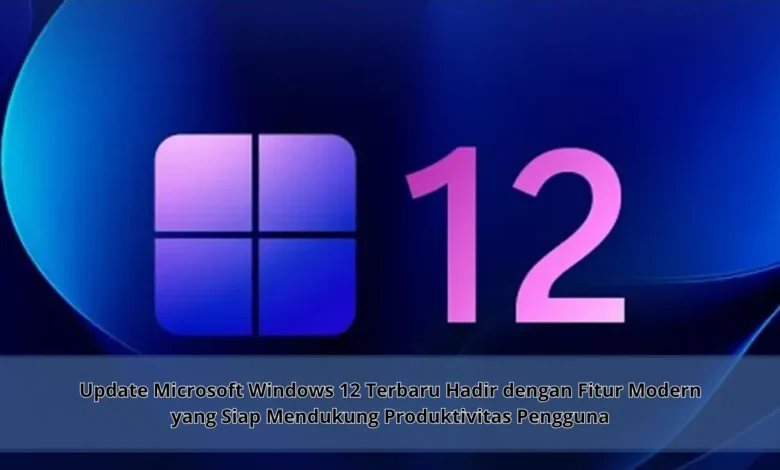
Perkembangan sistem operasi terus mengalami peningkatan signifikan seiring kemajuan dunia digital. Microsoft kembali menghadirkan inovasi melalui Windows 12 yang dirancang untuk memberikan pengalaman penggunaan yang lebih modern dan efisien. Dengan dukungan TEKNOLOGI terbaru, sistem operasi ini tidak hanya menawarkan tampilan yang lebih segar, tetapi juga menghadirkan berbagai fitur canggih yang mampu meningkatkan produktivitas pengguna dalam berbagai aktivitas sehari-hari.
Evolusi Windows 12 sebagai Inovasi TEKNOLOGI Terbaru
Evolusi Windows 12 menggambarkan bahwa TEKNOLOGI bergerak cepat dalam mendukung kebutuhan pengguna modern. Perusahaan teknologi ini menawarkan berbagai pembaruan yang dikembangkan untuk meningkatkan pengalaman pengguna.
Melalui integrasi TEKNOLOGI terbaru, Windows 12 mampu memberikan kinerja yang lebih cepat. Kondisi ini menjadikan Windows 12 menjadi pilihan tepat untuk kebutuhan digital.


Fitur Modern Windows 12 untuk Mendukung Produktivitas
Satu di antara platform ini terletak pada teknologi terbaru yang dirancang dalam mempercepat kinerja digital. Mulai dari tampilan antarmuka yang lebih intuitif sampai fitur multitasking canggih.
Berkat TEKNOLOGI algoritma pintar, Windows 12 dapat mengatur aktivitas pengguna secara real time. Hal ini membuat aktivitas lebih cepat.
Performa Lebih Cepat dan Stabil pada Windows 12
Windows 12 dikembangkan guna menghadirkan kecepatan optimal. Dengan pengembangan teknologi, pengguna bisa menikmati waktu respon lebih singkat.
Lebih lanjut, pengelolaan sistem yang lebih cerdas membuat penggunaan banyak aplikasi tanpa hambatan. Pendekatan ini tentunya mengoptimalkan kinerja.
Fitur Kolaborasi Modern Windows 12 Berbasis TEKNOLOGI
Sistem terbaru ini turut membawa fitur sinkronisasi data yang lebih baik. Dengan TEKNOLOGI sinkronisasi online, pekerja digital dapat mengakses informasi kerja secara lintas device.
Di samping itu, sistem kerja tim membuat tim kerja berbagi informasi tanpa hambatan. Kondisi ini sangat membantu dalam mempercepat pekerjaan.
Perlindungan Data Lebih Baik dengan Windows 12
Keamanan adalah aspek utama fokus penting dalam pembaruan sistem ini. Pengembang menyematkan lapisan perlindungan tambahan yang lebih canggih.
Berkat TEKNOLOGI sistem keamanan digital, data pengguna lebih terlindungi. serangan keamanan dapat diminimalkan, yang menjadikan kenyamanan meningkat.
Kesimpulan tentang Windows 12 dan Peran TEKNOLOGI Modern
Sebagai penutup, platform ini menghadirkan beragam keunggulan yang memanfaatkan TEKNOLOGI terbaru. Termasuk peningkatan performa hingga pada integrasi cloud yang lebih optimal.
Melalui inovasi ini, sistem ini menjadi solusi ideal untuk berbagai kalangan. Oleh karena itu, manfaatkan TEKNOLOGI ini dalam mengoptimalkan kinerja harian.