Mengoptimalkan Penyimpanan Windows 11 dengan Storage Sense tanpa Menghapus File Penting
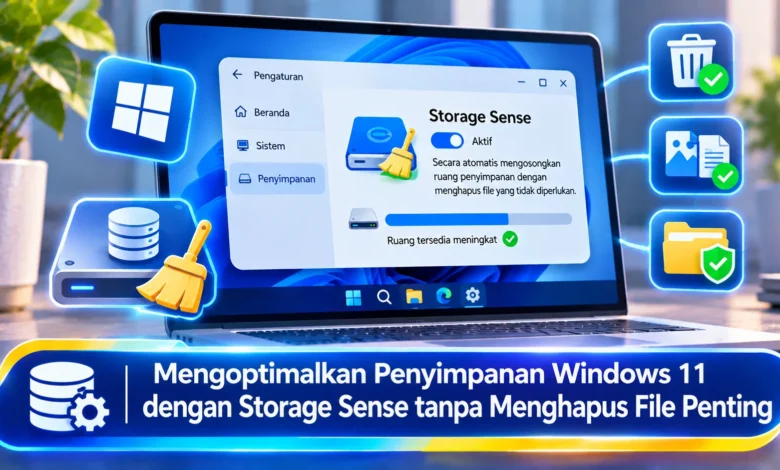
Ruang penyimpanan komputer yang semakin penuh dapat mengganggu kenyamanan bekerja, menghambat pemasangan pembaruan sistem, dan membatasi penggunaan aplikasi. Windows 11 menyediakan Storage Sense sebagai teknologi pengelolaan penyimpanan otomatis yang membantu membersihkan file sementara serta berbagai data yang tidak lagi diperlukan. Namun, penggunaan fitur ini membutuhkan pengaturan yang tepat agar dokumen pekerjaan, foto pribadi, dan berkas penting lainnya tetap terlindungi. Dengan memahami fungsi Storage Sense, menyesuaikan jadwal pembersihan, serta menentukan batas penghapusan file, pengguna dapat mengoptimalkan kapasitas penyimpanan komputer secara lebih praktis tanpa harus mengorbankan keamanan data pribadi.
Fungsi Storage Sense dalam Mengoptimalkan Kapasitas Penyimpanan Komputer
Fitur Storage Sense merupakan teknologi pemeliharaan penyimpanan otomatis yang dirancang untuk membantu pengguna mengendalikan penggunaan kapasitas disk. Fitur tersebut dapat menangani berkas sementara yang tidak lagi dibutuhkan serta mengelola isi Recycle Bin berdasarkan pengaturan pengguna. Dalam penggunaan sehari-hari, sistem operasi dan berbagai aplikasi dapat menghasilkan berkas yang digunakan untuk kebutuhan operasional. Sebagian file tersebut tidak lagi diperlukan setelah proses tertentu selesai, tetapi masih dapat menempati ruang penyimpanan. Storage Sense membantu menyederhanakan proses pemeliharaan melalui mekanisme otomatis. Namun, fitur ini bukan pengganti sistem pencadangan data sehingga pengguna tetap perlu memiliki salinan terpisah untuk melindungi dokumen dan informasi yang bernilai penting.
Berbeda dengan pembersihan manual, Storage Sense memungkinkan pengguna menentukan jadwal pembersihan berdasarkan kebutuhan. Fitur ini bekerja pada drive sistem Windows, yang umumnya menggunakan penamaan C:. Apabila komputer memiliki beberapa partisi atau perangkat penyimpanan tambahan, pengguna perlu mengelolanya secara terpisah. Batasan pengelolaan ini penting dipahami agar pengguna tidak menganggap seluruh penyimpanan komputer akan dibersihkan secara otomatis. Sebagai contoh, seseorang yang menyimpan koleksi video pada drive D: tetap perlu memeriksa kebutuhan penyimpanan pada partisi tersebut. Dengan memahami cakupan Storage Sense, pengguna dapat menentukan strategi pemeliharaan komputer yang lebih sesuai dengan konfigurasi perangkat dan kebutuhan aktivitas digital sehari-hari.
Microsoft Support


Langkah Mengoptimalkan Pengaturan Penyimpanan Otomatis Windows 11
Guna memanfaatkan teknologi pengelolaan penyimpanan Windows 11, pengguna dapat membuka menu Settings melalui Start atau kombinasi tombol Windows dan I. Selanjutnya, pilih System, kemudian buka Storage untuk meninjau kapasitas disk yang tersedia. Pada halaman tersebut, pengguna dapat menemukan Storage Sense dan membuka pengaturan lanjutannya. Sebelum mengaktifkan fitur, sebaiknya pahami fungsi masing-masing pengaturan agar sesuai dengan kebutuhan pribadi. Windows 11 menyediakan pilihan untuk mengatur frekuensi pelaksanaan pembersihan dan kategori tertentu yang dapat dikelola. Penyesuaian konfigurasi tersebut membantu pengguna mempertahankan kendali atas penyimpanan. Setelah pengaturan dipastikan sesuai, Storage Sense dapat diaktifkan untuk membantu pemeliharaan ruang penyimpanan secara berkala.
Konfigurasi waktu pemeliharaan otomatis dapat disesuaikan dengan kebutuhan penyimpanan perangkat. Windows 11 menyediakan pilihan untuk menjalankan Storage Sense setiap hari, setiap minggu, setiap bulan, atau ketika ruang penyimpanan mulai menipis. Bagi pengguna yang tidak terlalu sering menghasilkan file sementara, pembersihan bulanan dapat menjadi pengaturan awal yang sesuai. Sementara itu, pengguna dengan aktivitas digital yang lebih intensif dapat mempertimbangkan jadwal mingguan. Tidak semua komputer membutuhkan jadwal pembersihan yang sama karena kapasitas disk dan pola penggunaan setiap perangkat berbeda. Oleh sebab itu, pengguna sebaiknya menyesuaikan jadwal berdasarkan kondisi aktual sebelum menentukan konfigurasi jangka panjang. Pendekatan tersebut membantu menjaga ketersediaan ruang penyimpanan tanpa melakukan pembersihan yang tidak diperlukan.
Cara Mencegah Penghapusan Otomatis Dokumen yang Masih Dibutuhkan
Recycle Bin berfungsi sebagai fasilitas pemulihan file tertentu bagi berkas yang dihapus melalui mekanisme biasa. Storage Sense dapat menghapus isi Recycle Bin berdasarkan jangka waktu yang telah ditentukan. Apabila pengguna masih sering mengambil kembali berkas lama, pilihan Never atau Tidak Pernah dapat digunakan untuk menonaktifkan penghapusan otomatis pada kategori tersebut. Pengguna kemudian dapat memeriksa isi Recycle Bin secara manual. Meskipun demikian, Recycle Bin tidak seharusnya dijadikan tempat menyimpan dokumen penting dalam jangka panjang. Berkas yang masih diperlukan sebaiknya dipulihkan sebelum proses pembersihan berlangsung. Kebiasaan tersebut membantu menjaga keteraturan data sekaligus mengurangi kemungkinan kehilangan informasi akibat penghapusan otomatis maupun kesalahan penggunaan komputer.
Lokasi penyimpanan hasil unduhan juga membutuhkan pemeriksaan secara menyeluruh karena sering digunakan untuk menyimpan berbagai jenis berkas. Selain file instalasi aplikasi, folder tersebut dapat memuat berkas administrasi, foto, dan informasi pribadi lainnya. Untuk mencegah penghapusan otomatis, atur pilihan penghapusan file Downloads pada Storage Sense menjadi Never atau Tidak Pernah. Pengguna sebaiknya tidak menentukan batas waktu penghapusan berdasarkan usia akses file apabila folder tersebut masih digunakan sebagai tempat menyimpan dokumen penting. Sebagai upaya perlindungan data, pindahkan berkas yang masih dibutuhkan ke folder Documents atau direktori khusus sesuai kategorinya. Penataan tersebut membantu pengguna membedakan file sementara dengan arsip penting. Dengan demikian, pembersihan penyimpanan dapat dilakukan secara lebih terarah tanpa menganggap setiap file yang jarang dibuka sebagai berkas yang sudah tidak memiliki manfaat.
Microsoft Support
Pemanfaatan Storage Sense dan OneDrive untuk Menghemat Ruang Disk
Integrasi OneDrive dengan Windows 11 memberikan kemudahan menyimpan dokumen digital. Melalui teknologi Files On-Demand, pengguna dapat menyimpan berkas di cloud tanpa harus mempertahankan seluruh salinannya pada penyimpanan lokal. Storage Sense dapat mengubah file lokal yang memenuhi kriteria menjadi hanya tersedia secara online. Proses tersebut berbeda dengan penghapusan permanen karena berkas aslinya tetap tersedia pada penyimpanan cloud. Namun, pengguna membutuhkan koneksi internet yang memadai ketika ingin membuka dokumen yang hanya tersedia secara online. Sebelum menerapkan pengaturan tersebut, pastikan proses sinkronisasi telah selesai dan akun OneDrive masih dapat diakses. Pemeriksaan ini membantu menghindari kesulitan memperoleh dokumen ketika ruang penyimpanan lokal telah dioptimalkan.
Microsoft Support
Dalam kondisi ketika jaringan internet tidak selalu tersedia, mempertahankan beberapa file pada penyimpanan lokal menjadi kebutuhan penting. OneDrive menyediakan opsi Always keep on this device atau Selalu simpan di perangkat ini untuk mempertahankan salinan lokal. Pengguna dapat membuka File Explorer, menemukan dokumen atau folder OneDrive yang diperlukan, kemudian memilih opsi tersebut melalui menu klik kanan. Berkas dengan pengaturan ini dikecualikan dari pengelolaan konten cloud oleh Storage Sense. Pengaturan ketersediaan lokal tersebut sangat berguna untuk dokumen pekerjaan, materi presentasi, dan informasi perjalanan yang mungkin dibutuhkan tanpa jaringan internet. Pengguna juga dapat memeriksa indikator status OneDrive untuk memastikan ketersediaan dokumen sebelum meninggalkan lokasi dengan koneksi internet yang stabil.
Microsoft Support
Tips Memelihara Kapasitas SSD dan Hard Disk pada Windows 11
Di samping mengandalkan pembersihan otomatis, pengguna dapat memanfaatkan menu Temporary Files dan Cleanup Recommendations pada pengaturan Storage Windows 11. Kedua fasilitas tersebut membantu pengguna meninjau data yang menggunakan kapasitas penyimpanan. Sebelum melakukan penghapusan, periksa setiap kategori dan pahami konsekuensinya. Sebagai contoh, penghapusan Previous Windows Installation dapat menghilangkan kemampuan kembali ke instalasi Windows sebelumnya melalui mekanisme pemulihan terkait. Pengguna juga perlu menghindari pembersihan folder unduhan tanpa pemeriksaan. Jangan langsung memilih seluruh kategori hanya karena ingin memperoleh ruang penyimpanan sebanyak mungkin. Melalui pemeriksaan yang terarah, pengguna dapat membebaskan kapasitas yang tidak diperlukan tanpa mengorbankan data maupun fungsi pemulihan sistem yang mungkin masih dibutuhkan.
Microsoft Support+1
Pengelolaan kapasitas penyimpanan juga dapat dilakukan dengan memeriksa program yang tidak lagi diperlukan. Beberapa aplikasi dapat menempati ruang yang cukup besar karena menyimpan komponen instalasi, aset multimedia, dan data pendukung. Pengguna dapat membuka pengaturan aplikasi Windows untuk melihat program yang terpasang, kemudian menghapus aplikasi yang benar-benar tidak dibutuhkan melalui prosedur resmi. Sebelum melakukan uninstall, pastikan pengaturan atau proyek penting sudah diamankan. Koleksi foto dan video berukuran besar juga dapat disalin ke perangkat penyimpanan eksternal yang tepercaya. Setelah memastikan salinan dapat dibuka dengan baik, pengguna dapat mempertimbangkan penghapusan salinan lokal yang tidak diperlukan, dengan tetap mempertahankan cadangan yang memadai. Hindari menghapus folder sistem Windows, Program Files, atau AppData secara sembarangan karena direktori tersebut dapat menyimpan komponen penting yang dibutuhkan sistem operasi dan aplikasi.
Kesimpulan Pemanfaatan Storage Sense untuk Penyimpanan Windows 11 yang Lebih Efisien
Fitur pembersihan otomatis bawaan Windows menjadi fasilitas yang bermanfaat untuk membantu pengguna menjaga ketersediaan ruang penyimpanan komputer. Melalui pengaturan yang tepat, fitur tersebut dapat membersihkan file sementara dan mengelola kategori penyimpanan tertentu tanpa mengharuskan pengguna menghapus dokumen pribadi yang masih dibutuhkan. Pemilihan waktu pengosongan penyimpanan, perlindungan folder Downloads, serta pengelolaan Recycle Bin menjadi bagian penting dalam penggunaan Storage Sense secara aman. Pengguna OneDrive juga perlu mempertimbangkan kebutuhan akses offline sebelum mengatur pengelolaan salinan lokal file cloud. Meskipun menawarkan kemudahan otomatisasi, teknologi ini tetap membutuhkan pemahaman terhadap pengaturan. Pencadangan dokumen penting pada lokasi terpisah juga sebaiknya menjadi kebiasaan untuk mengantisipasi kehilangan data akibat kerusakan perangkat, kesalahan penghapusan, maupun gangguan sistem operasi.
Mengikuti perkembangan teknologi komputer, kemampuan mengelola kapasitas disk secara bijaksana menjadi keterampilan yang semakin penting. Pengguna tidak harus selalu membeli perangkat penyimpanan tambahan apabila kapasitas yang tersedia masih dapat dioptimalkan melalui pengelolaan yang tepat. Namun, pembersihan otomatis sebaiknya tidak dilakukan tanpa memahami jenis berkas yang akan diproses. Dengan mengombinasikan Storage Sense dan pencadangan rutin, pengguna dapat menciptakan lingkungan kerja digital yang lebih teratur. Apakah Anda sudah mengaktifkan Storage Sense pada Windows 11? Bagikan pengalaman Anda dalam mengoptimalkan penyimpanan komputer sekaligus menjaga keamanan dokumen penting untuk mendukung produktivitas sehari-hari.